表示器に初めてプロジェクトを転送する場合の手順をご紹介します。
![]()
送信動作の詳細については34.14.2 送受信のしくみを参照してください。
表示器ご購入時にあらかじめ設定されているIPアドレスのまま転送することもできます。
34.3.3 転送手順 - あらかじめ設定されているIPアドレスで転送する
設定内容の詳細は設定ガイドを参照してください。
34.12 設定ガイド
手順通りに操作したにもかかわらず、正しく転送できなかった場合は、以下を参照して下さい。
「保守/トラブル解決ガイド」- T.2.4 プロジェクトファイルを転送できない(イーサネットケーブル使用時)
表示器にLANケーブルを接続し、GP-Pro EXがインストールされているパソコンとネットワークを組みます。(パソコン側にも同じネットワークアドレスのIPアドレスを設定してください。)
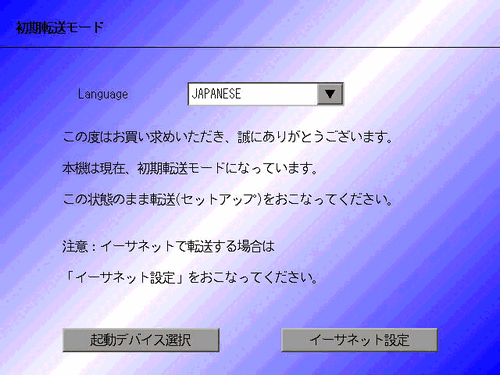
表示器の電源をONします。[初期転送モード]画面が表示されます。英語画面が先に起動するので[Language]の右部分をタッチして[JAPANESE]に変更します。

表示器をご購入いただいた直後に電源をONした際の画面です。一度プロジェクト転送を行うと、以降はこの画面は表示されません。
![]()
一度プロジェクトを転送すると、次回からは[初期転送モード]画面は表示されません。これ以降にイーサネット設定を変更したい場合は、表示器のオフラインモードで変更してください。
「保守/トラブル解決ガイド」- M.4.1 表示器にIPアドレスを設定したい。
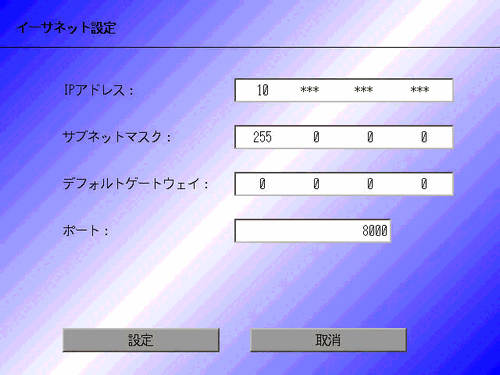
表示器にIPアドレスを設定します。[イーサネット設定]をタッチすると、次の画面が表示され、出荷時に設定されている内容が表示されます。
![]()
IPアドレスは、10.***.***.***で初期設定されています。***の部分は個々の機種で異なります。

IPアドレス、サブネットマスク等を変更し[設定]をタッチします。
(例 : 1台目の表示器、[IPアドレス]192.168.0.1、[サブネットマスク]255.255.255.0)
そのほかの表示器にも同じネットワークのIPアドレスを設定します。
再起動を確認するメッセージが表示されますので[はい]をタッチし、再起動します。
再起動後は再び[初期転送モード]画面が表示されます。
![]()
一度プロジェクトを転送すると、次回からは[初期転送モード]画面は表示されません。これ以降にイーサネット設定を変更したい場合は、表示器のオフラインモードで変更してください。
「保守/トラブル解決ガイド」- M.4.1 表示器にIPアドレスを設定したい
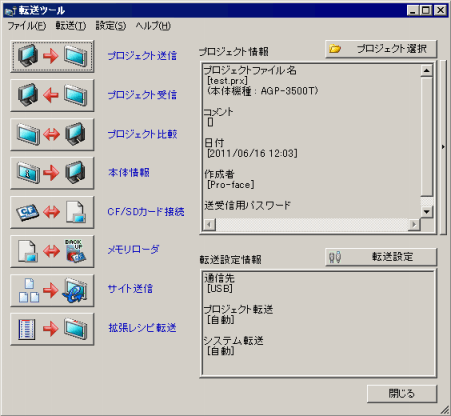
GP-Pro EXの状態ツールバーから画面転送アイコン
をクリックして転送ツールを起動します。

[プロジェクト情報]で転送するプロジェクトファイル名などを確認します。
違うプロジェクトを転送したい場合は[プロジェクト選択]ボタンをクリックしてプロジェクトを選択できます。
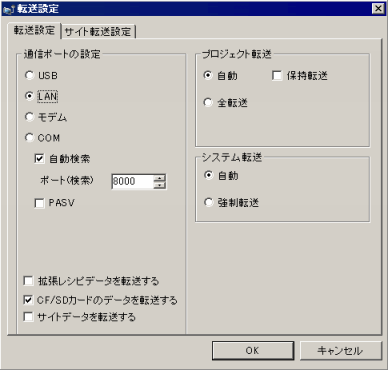
[転送設定]ボタンをクリックすると、次のような[転送設定]ダイアログボックスが表示されます。[通信ポートの設定]で[LAN]を選択し、[自動検索]にチェックを入れて[OK]をクリックします。

GP-Pro EXの[プロジェクト(F)]メニューから[画面転送(G)] - [転送設定(C)]を選択しても、同じダイアログボックスを開くことができます。
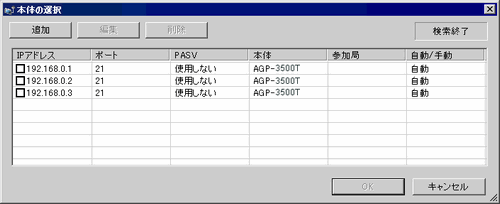
[プロジェクト送信]をクリックすると[本体の選択]ダイアログボックスが開き、ネットワーク上にある表示器のIPアドレスが表示されます。

![]()
パソコン側のサブネットマスクにあった表示器のみが検出されます。
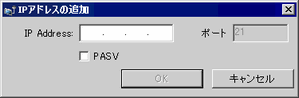
IPアドレスが自動検出されなかった場合は、[追加]をクリックして、手動でIPアドレスを入力してください。WinGP機能使用中はポート番号を変更できます。

パソコンと表示器の間にファイアウォールやルータの設定によりアクセス制限がされている環境で転送できない場合に、[PASV]にチェックを入れると転送できるようになる場合があります。
転送したい表示器のIPアドレスにチェックを入れて、[OK]をクリックします。転送が開始されます。
検索された、複数のIPアドレスにチェックを入れると、一回で複数の表示器にプロジェクトを送信することもできます。
![]()
プロジェクトの送受信用パスワードを設定している場合、パスワードを入力するダイアログボックスが表示されます。
同じプロジェクトの送受信用パスワードを複数の表示器で設定している場合に、[以降同じパスワードとして継続]をクリックすると、パスワードの入力を省略できます。
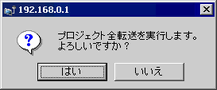
次のようなダイアログボックスが表示されるので[はい]をクリックします。(同じプロジェクトファイルを再度送信する場合は表示されません。)

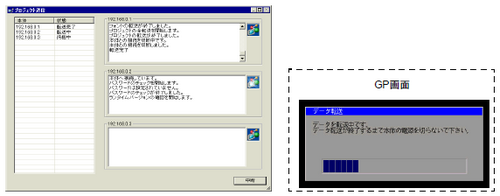
転送中は次のダイアログボックスが表示され、通信状態が確認できます。
以下は複数のプロジェクトを送信した場合の例です。
(表示器は転送中モードに切り替わり、接続機器(PLCなど)との通信が切断された状態になります。)

![]()
複数のIPアドレスを転送した場合、1台目が転送中になり、転送が進行すると2台目が転送を開始し、2台目の転送が進行すると3台目が転送を開始しと順次転送されます。
各表示器に転送されるプロジェクトファイルにパスワード設定がされている場合は、パスワードの確認が終わるまでは次の表示器への転送に移りません。
複数の表示器に転送する場合、[以降全てはい]をクリックすると、転送を確認するダイアログボックスは省略され、すべての表示器に転送が実行されます。
[以降全ていいえ]をクリックすると、転送を確認するダイアログボックスは省略され、転送をすべて中止します。
転送が完了すると、ダイアログボックスの状態表示が[転送中]→[転送完了]に変わります。
[閉じる]をクリックしてダイアログボックスを閉じます。
(表示器はリセットされ、転送したプロジェクトの画面が表示されます。)
ダイアログボックスを閉じると転送ツールに戻ります。[閉じる]をクリックして転送ツールを閉じます。