
-
同一ネットワーク上でプライベートアドレス「10.***.***.***」を使用している場合は、表示器のあらかじめ設定されたIPアドレスは使用しないでください。使用した場合、そのネットワークで通信異常が発生する可能性があります。
表示器のIPアドレスは工場出荷時にあらかじめ設定されています。このIPアドレスのまま転送するには、転送を行うパソコン側のIPアドレスを変更します。
同一ネットワーク上でプライベートアドレス「10.***.***.***」を使用している場合は、表示器のあらかじめ設定されたIPアドレスは使用しないでください。使用した場合、そのネットワークで通信異常が発生する可能性があります。

設定内容の詳細は設定ガイドを参照してください。
 34.12 設定ガイド
手順通りに操作したにもかかわらず、正しく転送できなかった場合は、以下を参照して下さい。
「保守/トラブル解決ガイド」- T.2.4 プロジェクトファイルを転送できない(イーサネットケーブル使用時)
パソコンのIPアドレスとサブネットマスクを変更します。
IPアドレスを「10.255.255.1」から「10.255.255.254」の範囲内で設定し、サブネットマスクを「255.0.0.0」に設定してください。
パソコンによっては、設定を有効にするためにパソコンの再起動が必要になる場合があります。
表示器にLANケーブルを接続し、GP-Pro EXがインストールされているパソコンとネットワークを組みます。
表示器の電源をONします。[初期転送モード]画面が表示されます。英語画面が先に起動するので[Language]の右部分をタッチして[JAPANESE]に変更します。
イーサネット設定を行う必要はありません。
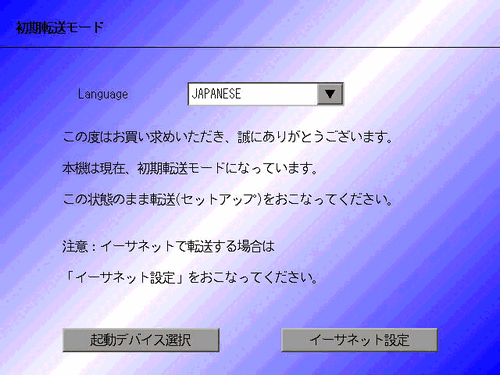
一度プロジェクトを転送すると、次回からは[初期転送モード]画面は表示されません。
GP-Pro EXの状態ツールバーから画面転送アイコン をクリックして転送ツールを起動します。
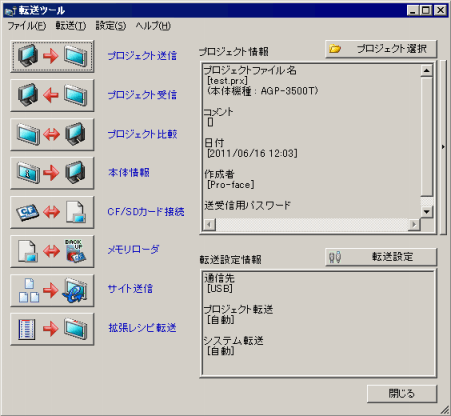
[転送設定]ボタンをクリックします。次のダイアログボックスが開きます。[通信ポートの設定]で[LAN]を選択し、[自動検索]にチェックが入っていることを確認して[OK]をクリックします。
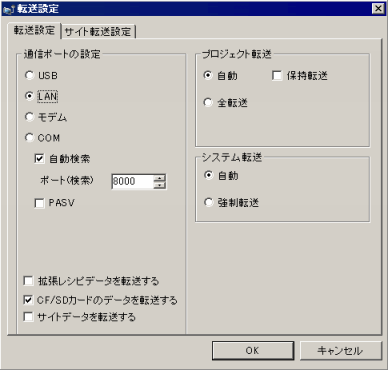
GP-Pro EXの[プロジェクト(F)メニュー]から[画面転送(G)] - [転送設定(C)]を選択しても、同じダイアログボックスを開くことができます。
[プロジェクト送信]をクリックすると[本体の選択]ダイアログボックスが開き、あらかじめ設定されていた表示器のIPアドレスが表示されます。IPアドレスにチェックを入れて、[OK]をクリックします。転送が開始されます。複数のIPアドレスにチェックを入れると、一回で複数の表示器にプロジェクトを送信できます。
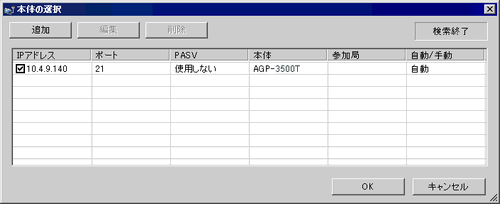
表示器側のIPアドレスやサブネットマスクを変更してしまうと検出されません。
変更した場合はパソコン側もその設定にあったIPアドレスとサブネットマスクに設定しなおしてください。
転送中はダイアログボックスが表示され、通信状態が確認できます。
(表示器は転送中モードに切り替わり、接続機器(PLCなど)との通信が切断された状態になります。)
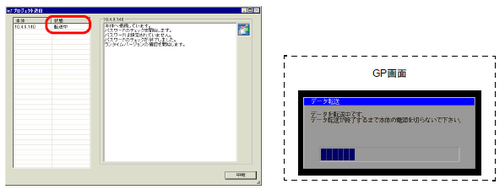
転送が完了すると、ダイアログボックスの状態表示が[転送中]→[転送完了]に変わります。
[閉じる]をクリックしてダイアログボックスを閉じます。
(表示器はリセットされ、転送したプロジェクトの画面が表示されます。)
ダイアログボックスを閉じると転送ツールに戻ります。[閉じる]をクリックして転送ツールを閉じます。