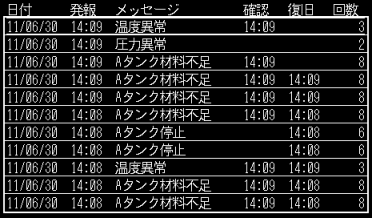
メッセージに「Aタンク」の文字列を含み、かつ発生回数が5回以上のアラームを検索します。さらに発生回数で降順にソートします。
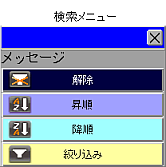
アラーム部品の項目名行の[メッセージ]の欄をタッチします。次の検索メニューが表示されますので、[絞り込み]をタッチします。
検索条件入力用キーボードが表示されます。「*Aタンク*」と入力します。(「*」は任意の文字列を示します。)
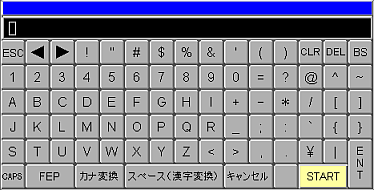

表示される検索条件入力用キーボードは、タッチした項目により異なります。詳細は以下を参照してください。
 20.10.3 検索条件入力用キーボードについて
検索条件入力用キーボードは、システム設定[本体設定]-[表示設定]の[システムの言語設定]に従って表示されます。検索できる文字列は日本語または英語のみです。
[START]をタッチします。検索処理が始まると、アラームの表示が消え、「Searching…」の文字が点滅表示されます。
(例 : アラーム部品の[表示方向]を[上→下]に設定している場合)
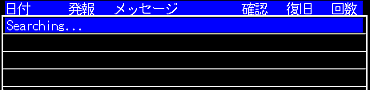
システム設定[本体設定]-[表示設定]の[カラー設定]で、ブリンク無しのカラーモードを選択している場合は、「Searching…」の文字は点滅しません。
5.4.2.2 本体設定[表示設定] – 表示設定
検索処理が完了すると、検索結果が表示されます。「Searching…」の文字が消え、[絞り込み]を設定した列の項目名が反転表示されます。
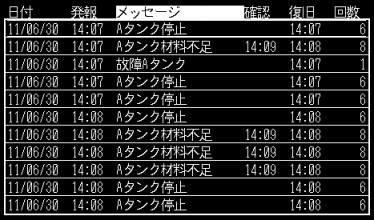
次に、項目名行の[回数]の欄をタッチします。検索メニューが表示されますので、[絞り込み]をタッチします。
検索条件入力用キーボードが表示されます。「5」と入力します。条件記号をタッチして[ > ]にします。

[START]をタッチします。検索処理が始まり「Searching…」の文字が点滅表示されます。
検索処理が完了すると、[絞り込み]を設定した列の項目名が反転表示されます。
さらに、項目名行の[回数]の欄をタッチします。[降順]をタッチします。
ソート処理が始まり、「Searching…」の文字が点滅表示されます。
ソート処理が完了すると、ソートを設定した列の項目名の横に が表示されます。
([昇順]を選択した場合は、 が表示されます。)
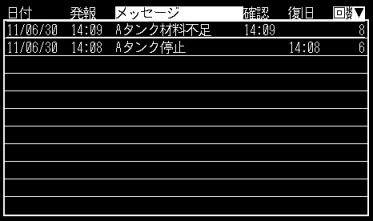
ソートの際、同順位となるものはアラームメッセージの登録順に表示されます。
[メッセージ]をソートした場合は、Unicode順に並び替えられます。
[基本設定]タブの[表示モード]で[ログ]を選択している場合は、[日付]列をタッチしても検索メニューは表示されず、ステータスアドレスにエラーが格納されます。
[アドレス]列は検索/ソートできません。
[累積]、[回数]でソートしたとき、同じアラームメッセージは発報/確認/復旧の中で最新の日時が入っている1行のみ表示されます。
検索/ソートを行うと、並び替え状態は解除されます。またカーソル表示もいったん解除されますが、[開始]スイッチをタッチすると再びカーソルが表示され、操作できます。
検索/ソート処理中の動作
検索/ソート処理中は、アラーム部品のスイッチ操作や他のアラーム部品の検索/ソート処理は動作しません。
検索/ソート処理中にブロック番号を変更したときは、検索/ソート処理が終わるまでブロック番号の切り替え処理は行われません。
検索/ソート結果表示中の動作
検索/ソート結果が表示されている状態で、検索条件の追加やソート条件の変更を行った場合は、最新のデータをもとに再検索されます。(前回の検索/ソート結果をもとに再検索されるわけではありません。)
そのため、前回の検索/ソート結果には表示されていなかったデータが表示されることがあります。
検索/ソート結果の表示中は、新たにアラームが発報/復旧したり、確認/クリアを行っても、表示は更新されません。
表示を更新したい場合は、[更新]スイッチ(または更新用の特殊スイッチ)をタッチするか再検索してください。
画面切り替えや言語切り替え、ブロック番号の変更を行うと、すべての列の検索/ソートは自動的に解除されます。
[並び替え]スイッチをタッチすると、すべての列の検索/ソートは自動的に解除され、その後に並び替えが行われます。