
-
設定内容の詳細は設定ガイドを参照してください。
 33.6.1 GP-Pro EX Simulationの設定ガイド
33.6.5 外部PLCシミュレータの設定ガイド
設定内容の詳細は設定ガイドを参照してください。
33.6.1 GP-Pro EX Simulationの設定ガイド
33.6.5 外部PLCシミュレータの設定ガイド
外部PLCシミュレータを起動します。
起動に必要なソフトウェアは以下を参照してください。
33.5.1 必要なソフトウェア
シミュレーションしたいプロジェクトファイルを開き、[プロジェクト(F)]メニューから[シミュレーション(L)]を選択します。
シミュレーションはキーボードのCtrl+Tのショートカットキーでも起動することができます。
状態バーから をクリックしても起動することができます。
[外部PLCシミュレータとの接続]ダイアログボックスが開きます。
[外部PLCシミュレータと接続する。]にチェックを入れます。
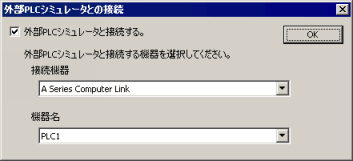
[接続機器]および[機器名]にシミュレーションしたいプロジェクトファイルで設定した機器を選択します。[接続機器]にはシステム設定[接続機器設定] の [概要] にある[シリーズ]で設定しているドライバ名を設定します。また[機器名]にはシステム設定[接続機器設定]の[機器別設定]にある[機器名]で設定している、ドライバに接続している機器名を選択します。
シミュレーションで動作確認ができる接続機器は1つです。
[OK]をクリックします。
[接続タイプの選択]ダイアログボックスが開きます。
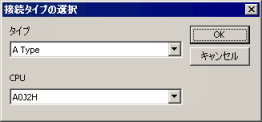
[タイプ]に外部PLCシミュレータで設定しているCPUのタイプを選択します。
[CPU]に外部PLCシミュレータで設定しているCPUの型式を選択します。
[OK]をクリックすると、外部PLCシミュレータと連動した状態の[GP-Pro EX Simulation]が表示されます。
プロジェクトファイルを編集して再度シミュレーションを行う場合、[GP-Pro EX Simulation]を閉じる必要はありません。異なるプロジェクトファイルのシミュレーションを行う場合も同様です。
シミュレーションしたいプロジェクトファイルを編集もしくは開いた後、以下のいずれかの方法で起動中の[GP-Pro EX Simulation]の内容を更新してください。
[プロジェクト(F)]メニューから[シミュレーション(L)]を選択
Ctrl+Tを押す
ファンクションキーのF12を押す
シミュレーションを終了するには[GP-Pro EX Simulation]の[シミュレーション(S)]メニューから[シミュレーションの終了(X)]を選択するか、 をクリックします。