
-
送信動作の詳細については以下を参照してください。
 34.14.1 送信のしくみ
 -
設定内容の詳細は設定ガイドを参照してください。
34.12 設定ガイド -
手順通りに操作したにもかかわらず、正しく転送できなかった場合は、以下を参照して下さい。
「保守/トラブル解決ガイド」- T.2.3 プロジェクトファイルを転送できない(USB転送ケーブル使用時)
表示器に初めてプロジェクトファイルを転送する場合の手順をご紹介します。
送信動作の詳細については以下を参照してください。
34.14.1 送信のしくみ
設定内容の詳細は設定ガイドを参照してください。
34.12 設定ガイド
手順通りに操作したにもかかわらず、正しく転送できなかった場合は、以下を参照して下さい。
「保守/トラブル解決ガイド」- T.2.3 プロジェクトファイルを転送できない(USB転送ケーブル使用時)
USBケーブルでパソコンと表示器を接続します。
USBケーブルのドライバがインストールされていない場合は、ダイアログボックスが表示されますので指示にしたがってインストールしてください。
使用するUSBケーブルとその取り付け方法については以下を参照してください。
34.2 USB転送ケーブルで転送したい
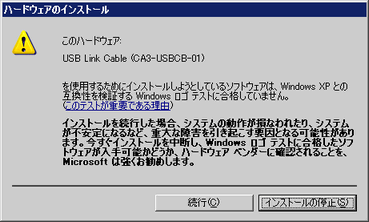
Windows XPのセキュリティレベルによってはUSBドライバインストール中に下記のような[ハードウェアのインストール]ダイアログボックスが表示されます。[続行(C)]をクリックするとドライバのインストールが開始します。インストールが終了したら[完了]をクリックします。
表示器の電源をONします。表示器には[初期転送モード]画面が表示されます。英語画面が先に起動するので[Language]の右部分をタッチして言語を変更します。
表示器画面
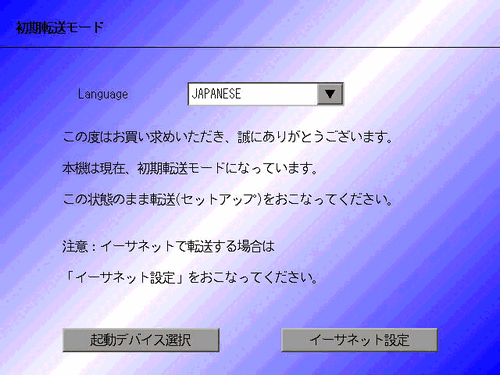
表示器をご購入いただいた直後に電源をONした際の画面です。一度プロジェクト転送を行うと、以降はこの画面は表示されません。
GP-Pro EXの状態ツールバーから画面転送アイコン をクリックして転送ツールを起動します。
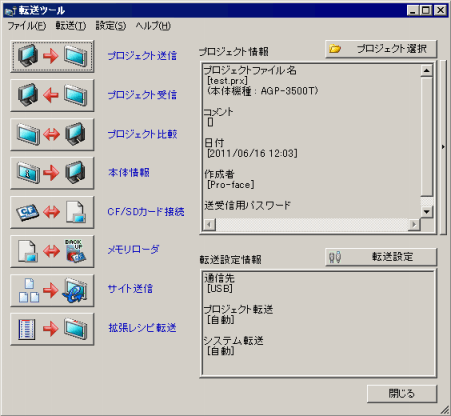
[プロジェクト情報]で転送するプロジェクトファイル名などを確認します。
違うプロジェクトを転送したい場合は[プロジェクト選択]ボタンをクリックしてプロジェクトを選択できます。
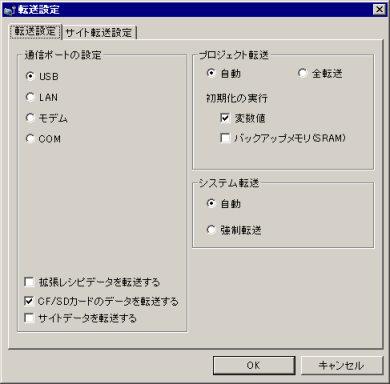
[転送設定情報]で[通信先]が[USB]になっていることを確認します。[USB]でない場合は、[転送設定]をクリックすると、次のような[転送設定]ダイアログボックスが表示されるので[通信ポートの設定]で[USB]を選択し[OK]をクリックします。
[プロジェクト送信]をクリックします。
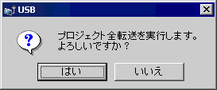
転送が開始されます。次のようなダイアログボックスが表示されるので[はい]をクリックします。同じプロジェクトファイルを再度送信する場合は表示されません。
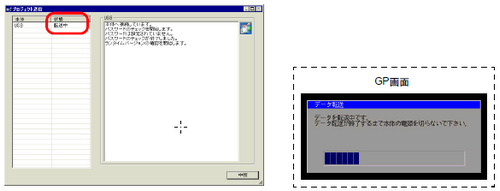
転送中は次のダイアログボックスが表示され、通信状態が確認できます。
(表示器は転送中モードに切り替わり、接続機器(PLCなど)との通信が切断された状態になります。)
オプション品のUSBデータ転送ケーブル「CA3-USBCB-01」と、「ZC9USCBMB1」または市販のUSBケーブル(Type A mini B)を両方接続していた場合は、[USBケーブルの選択]ダイアログボックスが表示されます。どちらのUSBケーブルを使用するか選択してください。
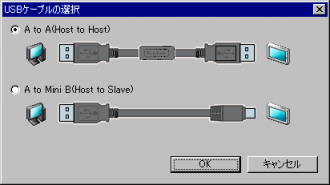
[A to A (Host to Host)] : 「CA3-USBCB-01」を使用する場合に選択します。
[A to Mini B (Host to Slave)] : 「ZC9USCBMB1」または市販のUSBケーブル(Type A mini B)を使用する場合に選択します。
転送が完了すると、ダイアログボックスの状態表示が[転送中]→[転送完了]に変わります。[閉じる]をクリックしてダイアログボックスを閉じます。
(表示器はリセットされ、転送したプロジェクトの画面が表示されます。)
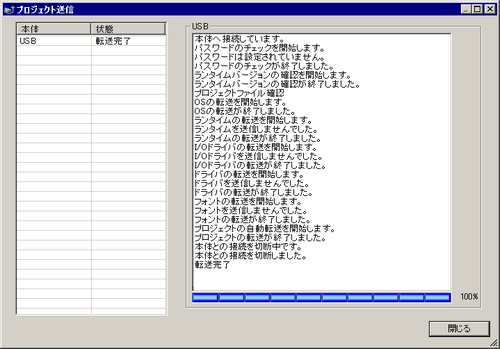
ダイアログボックスを閉じると転送ツールに戻ります。[閉じる]をクリックして転送ツールを閉じます。