
-
受信動作の詳細については受信のしくみを参照してください。
-
設定内容の詳細は設定ガイドを参照してください。
 34.14.2 受信のしくみ
 -
IPアドレスはオフラインモードの「イーサネット設定」で設定します。
-
手順通りに操作したにもかかわらず、正しく転送できなかった場合は、以下を参照して下さい。
「保守/トラブル解決ガイド」- T.2.4 プロジェクトファイルを転送できない(イーサネットケーブル使用時)
表示器が現在記憶しているプロジェクトのデータをパソコンに受信します。イーサネットで受信するには、すでに表示器にIPアドレスが設定されている必要があります。
受信動作の詳細については受信のしくみを参照してください。
設定内容の詳細は設定ガイドを参照してください。
34.14.2 受信のしくみ
IPアドレスはオフラインモードの「イーサネット設定」で設定します。
手順通りに操作したにもかかわらず、正しく転送できなかった場合は、以下を参照して下さい。
「保守/トラブル解決ガイド」- T.2.4 プロジェクトファイルを転送できない(イーサネットケーブル使用時)
表示器にLANケーブルを接続し、GP-Pro EXがインストールされているパソコンとネットワークを組みます。(パソコンにも同じネットワークのIPアドレスを設定してください。)
GP-Pro EXの状態ツールバーから画面転送アイコン をクリックして転送ツールを起動します。
[転送設定情報]の[通信先]で[LAN]が選択されていることを確認してください。
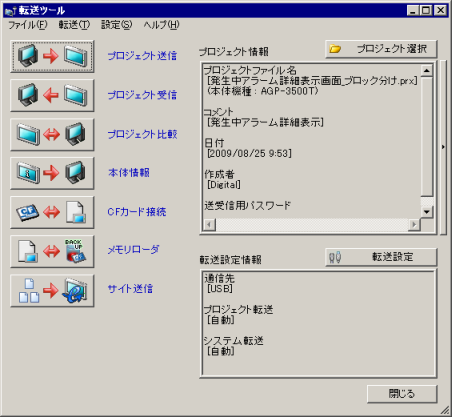
[プロジェクト受信]をクリックします。[名前を付けて保存]ダイアログボックスが表示されるので、受信したデータの[保存する場所(I)]、[ファイル名(N)]、を設定し[保存(S)]をクリックします。
次のような[本体の選択]ダイアログボックスが表示され、ネットワーク上にある表示器のIPアドレスが表示されます。表示器のIPアドレスにチェックを入れて、[OK]をクリックします。受信が開始されます。
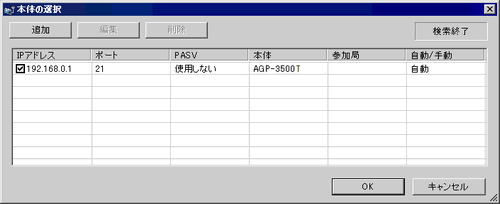
パソコン側のサブネットマスクにあった表示器のみが検出されます。
IPアドレスが自動検出されなかった場合は、[追加]をクリックして、手動でIPアドレスを入力してください。
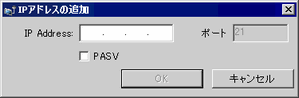
パソコンと表示器の間にファイアウォールやルータの設定によりアクセス制限がされている環境で転送できない場合に、[PASV]にチェックを入れると転送できるようになる場合があります。
受信中は次のダイアログボックスが表示され、通信状態が確認できます。
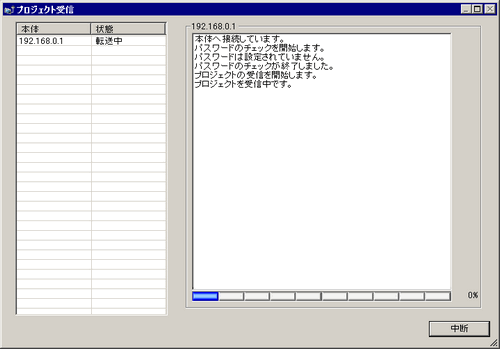
受信が完了すると、ダイアログボックスの状態表示が[転送中]→[転送完了]に変わります。
[閉じる]をクリックしてダイアログボックスを閉じます。
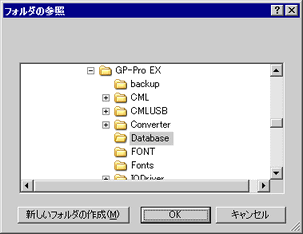
レシピ機能(CSVデータ)などCFカード/SDカードデータを使用しているプロジェクトファイルを受信する場合は、受信中に、次のようなダイアログボックスが表示されるのでCFカード/SDカード内のデータを保存する場所を指定してください。[OK]をクリックすると、[プロジェクト受信]ダイアログボックスに戻り転送を完了します。
ダイアログボックスを閉じると転送ツールに戻ります。[閉じる]をクリックして転送ツールを閉じます。