概要
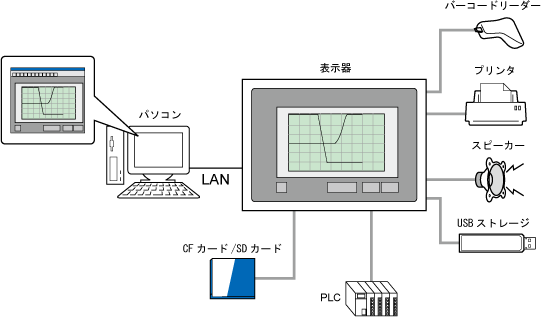
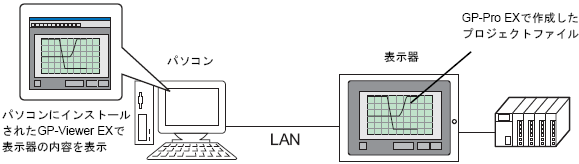
GP-Viewer EXは遠隔地に設置されている表示器の画面をパソコン上で表示し、操作できるアプリケーションです。GP-Viewer EXを使用すると、現場の異常発生時に復旧作業や状況監視、また日々のメンテナンスができます。
この機能を使用するにはパソコンと表示器が同じLAN/WAN上に設置されており、またGP-Viewer EXをパソコンにインストールし、表示器にライセンスを設定する必要があります。
対象機種
GP-Viewer EXに対応している表示器の機種は以下を参照してください。
モデル環境
本章で、操作や説明をする場合のモデルとなるシステム構成は以下のとおりです。これ以外のシステム構成では、表示や各部の名称が異なることがありますが、同等の機能を持つものと読み替えてください。
モデルシステムの仕様 |
|
OS |
WindowsR 2000 |
接続機器 |
三菱電機(株)製 Q/QnAシリアルコミュニケーションシリーズ |
ブラウザ |
Internet Explorer 6 |
ライセンスについて
キーコード
GP-Viewer EXをご利用いただくには別途ライセンスが必要です。表示器ごとに別売のGP-Viewer EXライセンス(型式 : EX-VIEWER-LICENSE)を準備してください。ライセンスをご購入いただくと、[キーコード]の記載された文書が発行されます。
ライセンスがない場合、GP-Viewer EXは体験版として動作します。(この場合、使用中の画面には「Trial」の文字が表示されます。)

キーコード入力手順は以下を参照してください。
 「保守/トラブル解決ガイド」 - M.5.3 GP-Viewer
EXやRPAのライセンスを設定したい
「保守/トラブル解決ガイド」 - M.5.3 GP-Viewer
EXやRPAのライセンスを設定したい
キーコードを紛失されると、再発行できません。キーコードは大切に保管してください。
アプリケーション
GP-Viewer EXは下記の場所よりインストールします。
GP-Pro EX (Ver2.10以上)のCD-ROMまたはDVD-ROMをお持ちの場合
「GPViewerEX」フォルダより、setup.exeをダブルクリックしてインストールできます。
ホームページからアップデートモジュールをダウンロードする場合
弊社ホームページ「おたすけPro!」
http://www.proface.co.jp/otasuke/からアップデートモジュールをダウンロードすることもできます。
オンラインアップデート機能を使用する場合
ソフトウェアやマニュアルはオンラインアップデートで更新いただけます。

インストール手順については以下を参照してください。
37.4.3 GP-Viewer
EXのインストール / アンインストール
オンラインアップデート手順については以下を参照してください。
3.10.1 オンラインアップデート操作手順
全体構成
GP-Viewer EX使用時の接続またはオプション環境は以下のようになります。