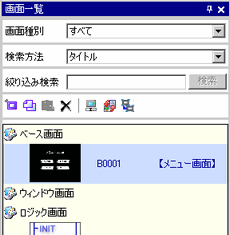
-
設定内容の詳細は設定ガイドを参照してください。
 3.8.3.3 画面一覧ウィンドウ
設定内容の詳細は設定ガイドを参照してください。
3.8.3.3 画面一覧ウィンドウ
[画面属性の変更]ダイアログボックスが表示されます。
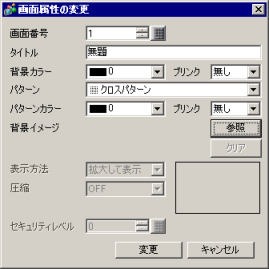
[画面番号]、[タイトル]、[背景カラー]を変更します。(例 : 画面番号「100」、タイトル「メイン画面」)
[背景イメージ]の[参照]をクリックして画像ファイルを選択すると、画面背景に画像が表示できます。
[セキュリティレベル]を設定するには以下を参照してください。
23.2 特定の人だけ使える画面を作りたい
変更した画面の属性が表示されます。
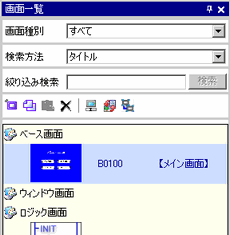
ベース画面とウィンドウ画面の[画面番号]と[タイトル]以外の属性は、複数画面を一括で属性変更することもできます。[Shift]キー+クリックまたは[Ctrl]キー+クリックで属性変更したい画面を選択するか、[画面一覧]ウィンドウで[ベース画面]または[ウィンドウ画面]と表示されている行を選択して、[属性変更]アイコンをクリックしてください。
一括変更できるのは画面種別(ベース画面 / ウィンドウ画面)が同じ画面のみです。階層表示が異なる画面は一括変更できません。また[絞り込み検索]を行っていて[画面一覧]ウィンドウに表示されていない画面がある場合は、表示されている画面の属性のみ変更されます。
 をクリックします。